PageSpeed Insight : Optimisez la vitesse de votre site efficacement
Votre score PageSpeed Insights plafonne sous les 60 malgré des optimisations répétées, et les recommandations de l’outil semblent génériques ou impossibles à appliquer sur votre CMS ? C’est le symptôme d’un diagnostic incomplet : les audits automatisés de Google PageSpeed Insights (basés sur Lighthouse) identifient les symptômes, mais pas les causes racines natives de votre environnement technique. Ce guide vous donne la checklist de diagnostic que j’applique en mission, avec les failles spécifiques à traiter selon votre CMS (WordPress, Shopify, etc.) pour transformer un rapport d’audit en plan d’action concret.
L’essentiel
- PageSpeed Insights n’est pas un outil de diagnostic : il mesure des métriques (LCP, CLS, TBT) mais ne corrige rien — c’est un point de départ, pas une solution.
- Les scores mobile et desktop divergent structurellement : les seuils Core Web Vitals sont plus stricts sur mobile, et les ressources bloquantes n’ont pas le même impact selon le device.
- Les recommandations génériques (compresser, minifier) échouent sans analyse du contexte : un plugin de cache mal configuré peut être plus nuisible qu’utile.
- Un score 100/100 est un leurre : il ne garantit ni le trafic, ni les conversions — l’objectif est d’atteindre les seuils Core Web Vitals, pas de flatter l’outil.
La checklist de diagnostic à réaliser soi-même avant toute optimisation
Avant de toucher au moindre fichier, cette checklist de 10 points permet d’identifier les causes racines de vos mauvais scores PageSpeed Insights, indépendamment du CMS utilisé. Elle se réalise en 30 minutes avec les outils de développement du navigateur et le rapport Lighthouse complet.
| Point de contrôle | Méthode de vérification | Signal d’alerte |
|---|---|---|
| Ressources bloquantes (render-blocking) | Onglet “Performance” de DevTools, waterfall des requêtes | CSS/JS dans le sans attribut async ou defer |
| Temps de réponse du serveur (TTFB) | Onglet “Network”, en-tête de réponse de la requête HTML | TTFB supérieur à 600 ms sur un hébergement mutualisé |
| Poids et format des images | Onglet “Network”, filtre “Img”, tri par taille | Images JPG/PNG de plus de 200 Ko non converties en WebP |
| Nombre de requêtes HTTP | Onglet “Network”, compteur de requêtes en bas de l’écran | Plus de 80 requêtes pour une page vitrine, plus de 120 pour une page produit e-commerce |
| Cache navigateur | Onglet “Network”, en-têtes de réponse des ressources statiques | Absence d’en-tête Cache-Control: max-age ou Expires |
| Compression Gzip/Brotli | Onglet “Network”, en-tête Content-Encoding |
Réponse sans Content-Encoding: gzip ou br pour les fichiers texte |
| Taille du DOM | Console DevTools : document.querySelectorAll('*').length |
Plus de 1 500 nœuds DOM, plus de 30 niveaux de profondeur |
| Polices web | Onglet “Network”, filtre “Font”, vérification du chargement | Plus de 2 fichiers de polices, absence de font-display: swap |
| Lazy loading | Onglet “Network”, scroll de la page, observation des requêtes | Images hors viewport chargées au chargement initial |
| JavaScript tiers | Onglet “Network”, identification des domaines externes | Plus de 5 scripts tiers (analytics, chat, pixels publicitaires) sans chargement différé |
Cette checklist révèle les failles structurelles que PageSpeed Insights ne montre pas directement. Les recommandations de l’outil sont des symptômes ; cette liste identifie les causes.
Les failles natives à corriger selon votre CMS
Chaque CMS a ses propres goulots d’étranglement. WordPress souffre du bloat de plugins et de thèmes surchargés ; Shopify impose ses contraintes d’hébergement et de Liquid ; les sites codés sur mesure accumulent des dépendances non maîtrisées. Voici les failles spécifiques à traiter en priorité.
| CMS | Faille native | Impact sur PageSpeed Insights | Correctif prioritaire |
|---|---|---|---|
| WordPress | Empilement de plugins (cache, sécurité, page builders) qui dupliquent les fonctionnalités | Augmentation du nombre de requêtes HTTP, TTFB élevé, JS non optimisé | Audit des plugins : supprimer les doublons, privilégier un plugin de cache unique (type WP Rocket ou LiteSpeed Cache) |
| WordPress | Thèmes avec page builders (Elementor, Divi) générant un CSS/JS surchargé | Render-blocking resources, CSS non utilisé, DOM trop volumineux | Activer le chargement conditionnel des assets, utiliser un thème léger (GeneratePress, Kadence) ou un thème natif |
| Shopify | Applications tierces injectant des scripts dans le thème Liquid | JavaScript tiers bloquant, LCP dégradé, TBT élevé | Désactiver les apps inutilisées, vérifier les scripts injectés dans theme.liquid, utiliser les sections natives |
| Shopify | Impossibilité de modifier les en-têtes serveur (cache, compression) directement | TTFB élevé, cache navigateur non configurable | Utiliser un CDN (Cloudflare) en frontal pour gérer le cache et la compression |
| Tous CMS | Images non converties en WebP, servies en JPG/PNG d’origine | Poids de page élevé, LCP dégradé sur mobile | Conversion WebP via plugin (WordPress) ou service d’optimisation (Shopify), avec fallback JPG |
| Tous CMS | Polices web chargées sans font-display: swap, en plusieurs formats |
FCP et LCP retardés par le chargement synchrone des polices | Ajouter font-display: swap, limiter à 2 familles, utiliser preload sur la police principale |
Votre site présente l’une de ces failles ? Demander un diagnostic complet des performances pour prioriser les correctifs à fort impact.
Interpréter les métriques Core Web Vitals comme un expert
Les trois métriques des Core Web Vitals (LCP, CLS, TBT) ne se lisent pas de la même manière selon le type de page. Un blog n’a pas les mêmes exigences qu’une page produit e-commerce, et les seuils de qualification Google diffèrent entre mobile et desktop.
- LCP (Largest Contentful Paint) : mesure le temps de chargement de l’élément principal visible. Seuil “good” : moins de 2,5 secondes. Sur mobile, l’élément LCP est souvent une image hero ou un titre — vérifiez que cette ressource est priorisée dans le chargement.
- CLS (Cumulative Layout Shift) : mesure la stabilité visuelle. Seuil “good” : moins de 0,1. Les causes fréquentes : images sans dimensions définies, publicités injectées dynamiquement, polices web avec swap tardif.
- TBT (Total Blocking Time) : mesure le temps pendant lequel le thread principal est bloqué par du JavaScript. Seuil “good” : moins de 200 ms. Un TBT élevé signale un JavaScript trop lourd ou mal découpé.
- FCP (First Contentful Paint) : mesure le premier affichage de contenu. Seuil “good” : moins de 1,8 seconde. Souvent dégradé par le CSS bloquant et les polices.
Ces métriques sont corrélées : un LCP élevé est souvent causé par un TTFB lent ou une image non optimisée ; un CLS élevé par des dimensions d’images manquantes. Le rapport PageSpeed Insights les détaille avec des “opportunités” chiffrées — c’est cette section qu’il faut exploiter, pas le score global.
La prestation : audit et optimisation des performances web
L’optimisation des performances web ne se limite pas à appliquer les recommandations de PageSpeed Insights. Elle exige une analyse du contexte technique, des contraintes du CMS et des objectifs métier. Voici le périmètre d’une prestation complète.
| Mission | Description | Importance |
|---|---|---|
| Audit technique complet | Analyse des temps de réponse serveur, des ressources bloquantes, du poids des pages, de la configuration cache et CDN, avec identification des causes racines natives au CMS | Fondamentale : sans diagnostic précis, les optimisations sont aléatoires et non mesurables |
| Optimisation des images | Conversion en WebP, compression sans perte visible, définition des dimensions explicites, implémentation du lazy loading natif | Impact direct sur le LCP et le poids total de la page (souvent 50 % du poids) |
| Réduction des ressources bloquantes | Minification et fusion des CSS/JS, ajout des attributs async/defer, suppression du CSS inutilisé, chargement conditionnel par page |
Réduit le TBT et améliore le FCP — souvent le levier le plus rapide |
| Configuration serveur et cache | Mise en place du cache navigateur, compression Gzip/Brotli, optimisation du TTFB, configuration avancée du CDN (Cloudflare ou équivalent) | Améliore le TTFB et le temps de chargement global, indispensable sur hébergement mutualisé |
| Optimisation des polices et du DOM | Limitation des familles de polices, ajout de font-display: swap, réduction du nombre de nœuds DOM, suppression des scripts tiers inutiles |
Améliore le CLS et le FCP, réduit la charge du thread principal |
| Mesure et suivi post-optimisation | Re-test PageSpeed Insights, vérification des Core Web Vitals sur le terrain (Chrome UX Report), comparaison avant/après, recommandations de maintenance | Essentielle pour valider l’impact réel et éviter la régression |
Cette prestation s’applique à tous les CMS, avec une expertise spécifique sur WordPress et Shopify. L’objectif n’est pas d’atteindre un score parfait, mais de passer les seuils Core Web Vitals tout en préservant les fonctionnalités métier.
Les signaux qui doivent alerter sur une dégradation des performances
Certains signaux précèdent une chute de trafic ou de conversions. Les détecter tôt permet d’intervenir avant que Google ne pénalise vos positions. Voici les indicateurs à surveiller mensuellement.
- Score PageSpeed Insights mobile sous 50 : les seuils Core Web Vitals sont probablement échoués, et Google peut réduire votre visibilité sur mobile-first indexing.
- LCP supérieur à 4 secondes sur mobile : au-delà du seuil “poor”, le taux de rebond augmente mécaniquement de 30 % selon les études de corrélation.
- CLS supérieur à 0,25 : les utilisateurs perçoivent une instabilité visuelle, ce qui dégrade la confiance et le taux de conversion.
- TBT supérieur à 500 ms : le thread principal est saturé, les interactions (clics, scroll) sont retardées, et le FID (First Input Delay) en pâtit.
- Augmentation du nombre de requêtes HTTP après une mise à jour : un plugin ou une application a probablement injecté des scripts non optimisés.
- TTFB supérieur à 1 seconde : votre hébergement ou votre configuration serveur est en cause — un correctif CDN ou cache est nécessaire.
Ces signaux ne sont pas tous visibles dans PageSpeed Insights. Les données de terrain (Chrome UX Report) et les logs serveur complètent le diagnostic. Un suivi régulier est indispensable car chaque mise à jour de thème, plugin ou application peut réintroduire des régressions.
Limites de PageSpeed Insights et alternatives complémentaires
PageSpeed Insights a des limites connues : il teste un environnement simulé (Lighthouse) avec des conditions réseau et matériel standardisées, qui ne reflètent pas la diversité des appareils réels. Un score 100/100 ne garantit pas une expérience utilisateur satisfaisante sur un smartphone d’entrée de gamme en 4G.
- Environnement simulé : Lighthouse émule un Moto G Power et une connexion 4G lente. Les résultats diffèrent des conditions réelles de vos utilisateurs.
- Score composite : le score global pondère les métriques (LCP, TBT, CLS) mais ne reflète pas la criticité de chaque ressource pour votre activité.
- Recommandations génériques : les suggestions (“réduire le JavaScript”, “optimiser les images”) ne tiennent pas compte des contraintes de votre CMS ou de vos fonctionnalités métier.
- Absence de données terrain : PSI n’utilise le Chrome UX Report que pour les métriques de terrain (lab vs field), mais les recommandations sont basées sur l’analyse simulée.
Pour compléter le diagnostic, l’analyse des logs serveur (log analysis) et les tests réels sur appareils physiques sont indispensables. Les données de terrain du Chrome UX Report (disponibles dans PSI) montrent les performances réelles de vos utilisateurs sur 28 jours — c’est cette donnée que Google utilise pour le classement, pas le score simulé.
Intégration de PageSpeed Insights dans votre workflow WordPress
Sur WordPress, l’intégration de PageSpeed Insights dans votre workflow d’optimisation suit un processus structuré : mesure initiale, correction des failles natives, re-mesure, et suivi dans le temps. Voici les étapes concrètes.
| Étape | Action | Outil / méthode | Résultat attendu |
|---|---|---|---|
| 1. Mesure initiale | Lancer PSI sur les pages stratégiques (accueil, pages produits, articles) | PageSpeed Insights, mode mobile et desktop | Score de référence, identification des métriques échouées (LCP, TBT, CLS) |
| 2. Audit des plugins | Lister les plugins actifs, identifier les doublons (cache, minification, image) | Tableau de bord WordPress, test d’activation/désactivation | Réduction du nombre de plugins de 20 à 30 %, suppression des scripts inutiles |
| 3. Optimisation des images | Convertir en WebP, compresser, définir les dimensions | Plugin (ShortPixel, Imagify) ou service externe | Réduction du poids des images de 50 à 70 %, amélioration du LCP |
| 4. Configuration cache et CDN | Activer le cache navigateur, la compression Gzip, configurer un CDN | Plugin de cache (WP Rocket, LiteSpeed), Cloudflare | Réduction du TTFB, amélioration du FCP |
| 5. Re-mesure et validation | Relancer PSI, comparer avec la mesure initiale | PageSpeed Insights, Chrome UX Report | Passage des seuils Core Web Vitals, score supérieur à 80 |
| 6. Suivi mensuel | Vérifier les métriques de terrain, surveiller les régressions après mises à jour | Chrome UX Report, Search Console (rapport Core Web Vitals) | Maintien des performances, détection précoce des régressions |
Ce workflow s’applique également à Shopify, avec des adaptations : l’audit des applications remplace celui des plugins, et la configuration serveur est externalisée (impossible à modifier directement). Dans tous les cas, PageSpeed Insights est un outil de mesure, pas un outil de correction — c’est l’analyse humaine qui fait la différence.
Questions fréquentes
Quel score PageSpeed Insights est considéré comme bon ?
Un score supérieur à 90 est considéré comme bon, mais l’objectif réel est de passer les seuils Core Web Vitals (LCP sous 2,5 s, CLS sous 0,1, TBT sous 200 ms). Un score de 85 avec des Core Web Vitals échoués est moins performant qu’un score de 75 avec des métriques conformes.
Pourquoi mon score mobile est-il toujours inférieur au score desktop ?
Lighthouse émule un appareil mobile lent (Moto G Power) et une connexion 4G, tandis que le desktop utilise un réseau rapide. Les ressources bloquantes, le poids des images et le JavaScript ont un impact plus important sur mobile. C’est normal et attendu — c’est le score mobile qui compte pour le mobile-first indexing.
Comment améliorer le LCP sur WordPress ?
Le LCP est souvent causé par une image hero non optimisée ou un TTFB élevé. Priorisez la conversion WebP de l’image LCP, ajoutez preload sur cette ressource, et réduisez le TTFB via un plugin de cache et un CDN. Évitez les sliders et les images en arrière-plan CSS pour l’élément LCP.
PageSpeed Insights peut-il pénaliser mon site dans Google ?
Non, le score PSI n’est pas un facteur de classement direct. Ce sont les Core Web Vitals (données de terrain) qui sont utilisés comme signal. Un score PSI faible mais des Core Web Vitals conformes ne pénalisent pas ; l’inverse est problématique.
Faut-il viser un score de 100/100 sur PageSpeed Insights ?
Non. Un score de 100 est souvent obtenu au détriment de fonctionnalités (suppression de scripts analytics, désactivation de plugins utiles). L’objectif est d’atteindre les seuils Core Web Vitals tout en conservant les fonctionnalités métier. Au-delà de 90, le gain en trafic ou en conversion est marginal.
À propos de l’auteur
José Perez est consultant SEO indépendant depuis 2007, avec 19 ans d’expérience dans l’optimisation des performances web et le référencement naturel. Il est l’auteur d’un livre de référence sur le SEO e-commerce. Son approche combine l’analyse technique approfondie (Core Web Vitals, architecture serveur, contraintes CMS) et la stratégie de contenu pour maximiser la visibilité dans les résultats de recherche et dans les réponses génératives de l’IA. Pour un accompagnement sur vos performances web, consultez les prestations webmarketing ou l’audit GEO / LLM pour mesurer votre visibilité dans l’IA.
Résultats vérifiables
La preuve par les chiffres
Voici l'évolution réelle du trafic organique de sites que j'accompagne, mesurée par Semrush. Pas de promesses : des courbes.
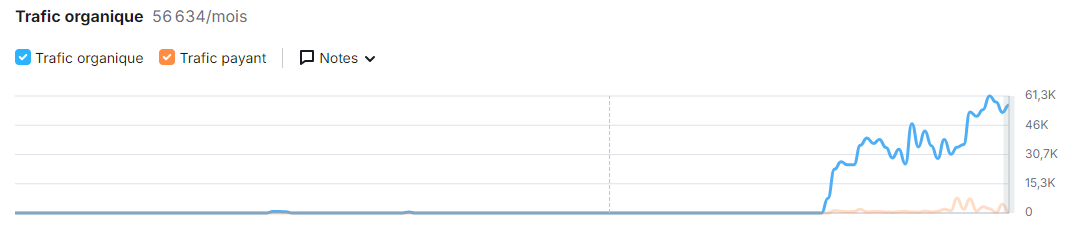
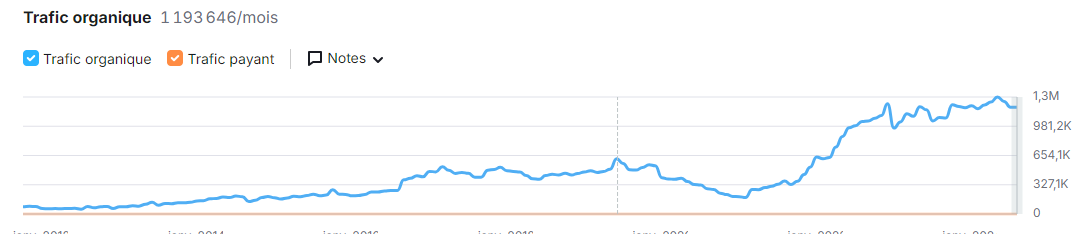
+1,2M
de visites organiques mensuelles générées
×3
de croissance sur un site déjà établi
0 €
de publicité : 100 % trafic organique
Captures Semrush disponibles sur demande, données anonymisées par respect de mes clients.
Analyse personnalisée, sans engagement, réponse sous 24 h, diagnostic gratuit sous 48 h avec 3–5 quick wins concrets.
Plus de 150 entrepreneurs m’ont déjà fait confiance
🔒 Vos données ne sont jamais partagées avec des tiers




José Perez, consultant SEO indépendant basé près de Rennes (Ille-et-Vilaine) depuis 2007, spécialisé en SEO technique et e-commerce. Il intervient en Bretagne et partout en France.
Tous les articles de José PEREZ →