WordPress SEO: 12 Reasons Why a Website Ranks Poorly
You’ve chosen WordPress, the most popular CMS, but your site still isn’t showing up on Google? I understand your frustration. Rest assured, WordPress isn’t the problem; it’s an excellent tool for SEO. The issue almost always stems from poor configuration, improper use, or technical choices that can be corrected. In this article, I’ll walk you through the twelve most common causes of poor SEO on WordPress and provide you with the exact solutions to fix them, step by step.
You've chosen WordPress, the world's most popular CMS, the one that powers over 40 % of existing websites. And yet, your site remains hopelessly invisible on Google. You may have published some articles, tweaked your pages, installed a few plugins, and still, organic traffic remains at a standstill. I understand your frustration, and I'll tell you something that should reassure you immediately: WordPress isn't the problem. In fact, it's one of the best CMS for SEO. The problem almost always comes from its configuration, its use, or unfortunate technical choices that you can correct.
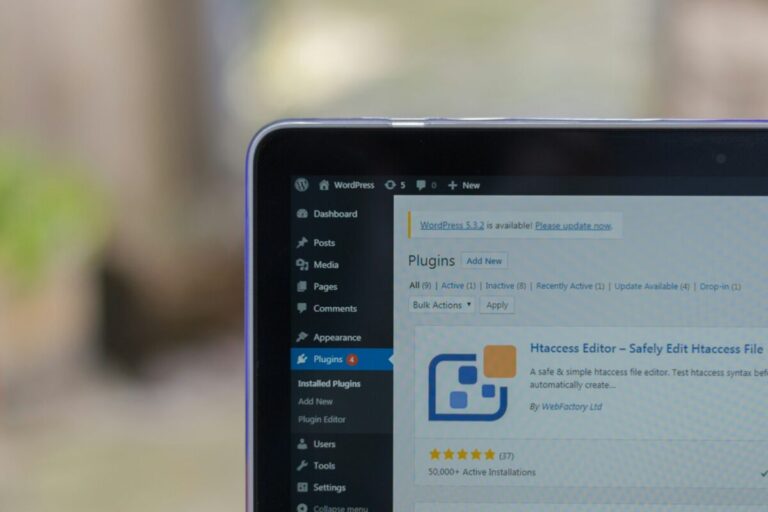
In this article, I'll go through the twelve most common causes of poor SEO on WordPress, and for each one, I'll give you the exact solution, with the precise path in your dashboard, the name of the setting to modify, or the plugin to configure. Keep this article open next to your WordPress interface: it's a practical guide, not a theory course.
Key points to remember from this article
- WordPress is not responsible for your poor SEO: it is its incorrect configuration and the good news is that everything can be corrected.
- A simple check mark in the reading settings can make your site completely invisible to Google, and this is the most frequent error I encounter.
- The structure of your permalinks is catastrophic for SEO: changing it takes thirty seconds and changes everything.
- WordPress without SEO plugin is a WordPress stripped of essential SEO features.
- Your choice of theme is often the number one factor in slowness, and slowness is directly penalized by Google.
- WordPress automatically creates parasite pages (author archives, tags, attachments) that dilute your SEO without you even knowing it.
- Your hosting has a direct impact on your site's speed, security and SEO.
- Most of the corrections described in this article are in just a few hours, without any particular technical skills.
Before getting to the heart of the matter, I need to clarify a point that is causing considerable confusion.
WordPress.com vs WordPress.org: the choice that changes everything
It's a fundamental distinction that many site owners ignore, and one that can single-handedly explain why your SEO is at a standstill.
WordPress.com is a hosted platform. You create your site directly on the WordPress servers, with a free or paid plan. This is convenient for getting started, but the SEO limitations are severe, especially on the free and personal plans: no access to SEO plugins, no control over the robots.txt file, no customizable structured data, and above all, a domain name in .wordpress.com which sends a non-professional signal to Google.
WordPress.org is open source software that you download and install on your own hosting. You have total control over every technical aspect, every plugin, every line of code. This is the version used by professionals, and it's the only one that gives you the means to properly reference your site.
My opinion is unambiguous: if you're serious about SEO, WordPress.org is the only viable choice. If you're currently on WordPress.com with a limited plan and find that your site is poorly referenced, this structural limitation is probably the main cause. Migration to WordPress.org is an investment that pays for itself immediately in terms of SEO potential.
The choice between Prestashop vs WordPress for SEO can influence the causes of poor referencing if the configuration is not optimal.
To prevent a WordPress site from being poorly referenced, choose the best SEO plugin is a fundamental step.
Identifying why your WordPress site is poorly referenced is the first step in determining whether your site is well referenced.
Identifying the causes of a poorly referenced WordPress site will help you understand how to know if your site is well referenced.
To correct a poorly referenced WordPress site, a in-depth SEO analysis is the essential first step towards recovery.
With that clarified, let's move on to the configuration errors I see most frequently on WordPress.org sites.
Search engine visibility« box checked
This is, without the slightest exaggeration, the most frequent and devastating mistake I come across. And it's all down to a single checkbox.
Even if your site is on WordPress, understanding the basics of Wix referencing can offer interesting perspectives on optimization.
Understanding the causes of a poorly referenced WordPress site is essential for knowing how to why my site won't go up on Google and remedy them.
Where to find it
Go to your WordPress dashboard, then to Settings > Playback. At the bottom of this page, you will find an option entitled «Ask search engines not to index this site».». If this box is checked, WordPress adds a noindex on all your pages. It's the equivalent of putting a «No Entry» sign in front of every door on your site, and Google scrupulously obeys this instruction.
Why it is often ticked
This option exists for a legitimate reason: during the development phase of a site, you don't want Google to index unfinished pages. The problem arises when the developer (or you) forgets to uncheck it at launch time. I've audited sites that remained in this situation for months, sometimes over a year, without anyone understanding why they were invisible.
Correction
Uncheck this box, save and submit your sitemap to Google Search Console. Google will take a few days to a few weeks to index (or re-index) your pages. If your site has been online for a long time with this box checked, recovery may take a little longer, but it will happen.
To correct a poorly referenced WordPress site, a in-depth SEO analysis is the essential first step.
Even if your WordPress site is poorly referenced, it is possible to’appear on the first page of Google with the right strategy.
Even with a WordPress site, reaching the Google first page requires a solid SEO strategy and constant optimization.
Permalinks are incorrectly configured
Permalinks are your site's URL structure. And the default WordPress structure is, let me be frank, catastrophic for SEO.
If your WordPress site is poorly referenced and isn't generating sales, it's time to rethink your strategy. SEO strategy for e-commerce.
The problem
By default, WordPress generates URLs of the type votresite.fr/?p=123. This format contains no useful information, either for Google or for your visitors. It says nothing about the content of the page, contains no keywords, and inspires no confidence.
The solution
See you in Settings > Permalinks and select the structure «Item name» (/%postname%/). This structure generates readable and descriptive URLs: votresite.fr/my-optimized-article. This is the structure I always recommend, because it's clean, concise and allows you to integrate your keywords naturally.
A critical precaution
If your site is already online and indexed by Google with the old structure, changing the permalinks without caution will create 404 errors on all your old URLs. If your site is very recent or has virtually no traffic, the risk is minimal. If your site already has a history, install the Redirection to automatically create 301 redirects from your old URLs to the new ones. This preserves the SEO benefits accumulated by your old pages.
No SEO plugin installed
WordPress «naked», without any SEO plugins, is an incomplete tool for SEO. It lacks essential features that SEO plugins provide: page-by-page customization of title and meta tags, generation of a complete XML sitemap, canonical tag management, per-page noindex/nofollow control, addition of structured data, and real-time content analysis.
Which plugin to choose?
It's a question I get asked all the time, and here's my honest comparison of the top four SEO plugins for WordPress :
| Plugin | Highlights | Weak points | Recommended for |
|---|---|---|---|
| Yoast SEO | Intuitive interface, very popular, extensive documentation | Can be cumbersome, intrusive notifications | Beginners |
| Rank Math | Very rich in free versions, light, modern | Steeper learning curve | Intermediaries |
| SEOPress | Lightweight French plugin, excellent value for money | Smaller community | Francophones |
| All in One SEO | Simple, guided setup wizard | Advanced features reserved for the paid version | Beginners |
My personal opinion: if you're a complete beginner, Yoast SEO is the safest choice, thanks to its abundant documentation and guided interface. If you're a little more comfortable, Rank Math offers more features in its free version. And if you're French-speaking and appreciate a tool designed in France, SEOPress is an excellent alternative.
Essential settings after installation
Whichever plugin you choose, configure these elements immediately:
- Activate the XML sitemap generation and submit it to Google Search Console.
- Set a title tag template for your articles and pages.
- Disable indexing of unnecessary taxonomies (tags, author archive, date archive).
- Activate the breadcrumb trail (breadcrumbs) if your theme doesn't offer them natively.
XML sitemap not generated or not submitted
Since version 5.5, WordPress generates a native XML sitemap accessible at votresite.fr/wp-sitemap.xml. However, this sitemap is minimalist: it offers no customization options, potentially includes pages you don't want indexed, and doesn't allow you to exclude unnecessary taxonomies.
How to check
Type votresite.fr/sitemap_index.xml (for Yoast) or votresite.fr/sitemap.xml (for Rank Math) in your browser. If you get a well-structured XML page, your sitemap is in place. If you get a 404 error, it's not generated.
Common mistakes
The most common pitfall is a sitemap that includes unnecessary pages: tag archives with two or three articles, author archives on a single-author blog, attachment pages (one page per uploaded image). All these pages dilute Google's crawl budget and expose it to thin or duplicate content. Your SEO plugin allows you to exclude them in its settings.
After submitting your sitemap to Google Search Console > Sitemaps, In addition, you can monitor the coverage report to ensure that Google is indexing the desired pages and reporting any errors.
Read/write settings incorrectly configured
Beyond the famous noindex box, other WordPress settings influence your SEO in often unsuspected ways.
Home page: static or latest articles?
By default, WordPress displays your latest posts on the home page. This is suitable for a pure blog, but if you have a showcase or corporate site, you'd be well advised to set a static home page carefully designed and optimized. Go to Settings > Playback > Your home page displays, and select «A static page».
RSS feeds: summary or full text?
In Settings > Playback, The «For each publication in the feed, include» option offers you «Full text» or «Summary». Choose Summary. Displaying the full text in the RSS feed allows content aggregators to republish your articles in full, creating duplicate content without your knowledge.
The default category
Go to Settings > Writing. If your default category is still «Uncategorized», change it immediately. Dozens of articles in a category named «Uncategorized» are a sign of neglect that inspires no confidence in Google or your visitors.
With the basic settings out of the way, let's turn our attention to an often unsuspected culprit: your WordPress theme.
Your WordPress theme is too heavy and slows down your site
If I had to identify the number one slowness factor on the WordPress sites I audit, it would be the theme. And this finding is particularly ironic, as these themes are often the most popular and best-selling.
Gas factory« themes»
Themes such as Divi, Avada, BeTheme or Flavor, with their integrated page builders, seduce with their versatility and hundreds of ready-to-use templates. But this versatility comes at a price: each page loads dozens of CSS and JavaScript files, the vast majority of which are never used. The result is a loading time that can easily exceed five seconds, where Google expects less than 2.5 seconds for LCP (Largest Contentful Paint).
How to measure the impact of your theme
Test your site with Google PageSpeed Insights. If your mobile score is below 50, your theme is probably to blame (in combination with any heavy plugins). To isolate the impact of the theme, you can temporarily activate a default theme (such as Twenty Twenty-Four) on a test site and compare scores.
Lightweight, SEO-friendly themes
If you're thinking of changing theme, here are the ones I recommend for their lightness and SEO compatibility:
- GeneratePress my personal favorite. Extremely light (less than 30 kB), fast, and flexible enough to adapt to any project.
- Astra very popular, good compromise between functionality and performance, compatible with all page builders.
- Kadence modern, high-performance, with a well-designed native block builder.
- OceanWP rich in free features, good loading speed.
In my opinion, the choice of theme is a strategic decision that impacts your SEO for the entire life of your site. Investing in a light, well-coded theme is infinitely more profitable than trying to compensate for the shortcomings of a heavy theme with optimization plugins.
Your theme generates poorly structured HTML code
Beyond speed, some themes create aberrations in the HTML structure of your pages that disrupt Google's understanding.
The most common problems
- Themes that generate several H1 tags on the same page (the site title, the article title, and sometimes a decorative title in the header).
- Themes that use H2, H3 or H4 tags for navigation elements, widget titles or slogans, with no connection to the semantic hierarchy of the content.
- Themes that don't include no H1 tag on articles, using instead a simple
<div>stylized to resemble a title.
How to check
Install browser extension HeadingsMap (available on Chrome and Firefox). With one click, it displays the complete Hn tag structure of any page. If you see multiple H1s, level jumps (an H4 directly after an H1), or titles that are clearly not part of your content («Recent articles», «Main menu»), your theme is in trouble.
How to correct
The ideal solution is to choose a theme that generates semantically correct code. If you don't want to change your theme, you can sometimes correct these problems with a child theme and custom CSS, but this is a more technical approach that may require the help of a developer.
Your theme isn't responsive or mobile-friendly
Google uses the mobile-first indexing for several years now, which means that it first evaluates your site on its mobile version. A theme that looks great on a desktop screen but becomes chaotic on a smartphone is a direct handicap for your SEO.
How to test
Use the Google Mobile-Friendly test and your browser's development tools (F12 key, then switch to mobile view). Check that text is legible without zooming, that buttons are easy to click with your finger, that content doesn't overflow the screen, and that menus are usable.
If your theme fails these tests, changing it becomes a necessity, not a luxury. The themes I mentioned earlier (GeneratePress, Astra, Kadence, OceanWP) are all perfectly responsive.
Let's move on to what I consider the most insidious category of problems: pages that WordPress automatically creates without your knowledge.
Parasite pages that WordPress creates automatically
This is one of the most underestimated causes of poor SEO on WordPress, and I pay particular attention to it in every audit I carry out. WordPress, by default, creates a surprising number of pages that you never asked for, and which dilute the perceived quality of your site in Google's eyes.
Author archives
If your site is managed by a single author, that author's archive page is an almost identical copy of your blog page. This is pure duplicate content, and Google doesn't like it.
Tags archive
Many WordPress users create tags compulsively, without any strategy. The result: dozens of tag archive pages, each containing one or two articles. These are pages of «thin» content, of no value to Google, and a waste of crawl budget.
Archives by date
Daily, monthly and yearly archives are lists of articles arranged chronologically. They duplicate content already accessible via your categories and blog page. They provide no SEO value.
Attachment pages
This is perhaps the most devious of all. Every time you upload an image to WordPress, the CMS automatically creates a page dedicated to that image. If you've uploaded 200 images, you'll have 200 attachment pages in your index, each containing just one image and nothing else. It's a hemorrhage of low-quality pages.
How to correct
With Yoast SEO, go to SEO > Settings > Appearance in search results > Taxonomies. Disable indexing of tags, author archives and date archives. For attachment pages, Yoast automatically redirects them to the original media file.
With Rank Math, go to Rank Math > Titles and Metas > Taxonomies and set tags, author archives and format archives to «No Index». Rank Math also offers automatic redirection for attachments.
In my opinion, this correction alone can significantly improve the perceived quality of your site by Google, by focusing its attention on your really useful pages instead of scattering it over dozens of stray pages.
Your articles and pages are not optimized for SEO
Installing an SEO plugin isn't enough. You have to use it. And I've noticed, with disconcerting regularity, that many WordPress site owners publish their articles without ever filling in the SEO fields that their plugin provides.
Elements to optimize in each publication
Every time you create or modify an article or page, scroll down to the sidebar of your SEO plugin (Yoast, Rank Math, or other) and systematically fill in these elements:
- The title tag Don't leave the default title. Write an optimized title containing your main keyword, ideally at the beginning, and keep it under 60 characters.
- Meta-description : write it by hand. It should make people want to click, contain the keyword, and remain under 155 characters.
- The slug (URL) Clean it up by deleting unnecessary words (le, la, de, et, un...). A slug like
planter-tomatoes-potis better thanhow-to-plant-tomatoes-in-a-pot. - Focus on image every article must have one, and its alt attribute must be filled in with a relevant description containing, if possible, a keyword.
- The category Assign each article to a relevant category. Avoid leaving articles in «Uncategorized».
- Internal meshing Insert at least two or three links to other relevant articles on your site in the body of your text.
The Yoast green light trap
I must warn you against a widespread belief: Yoast's green dot (or Rank Math's 100/100 score) does not mean not that your page is well referenced. These indicators only measure compliance with certain basic on-page optimization rules. They don't take into account the intrinsic quality of your content, your keyword competition, your backlinks, or dozens of other ranking factors. Use these scores as a guide, but never as a guarantee.
Your site lacks quality content
WordPress makes it extraordinarily easy to publish content. But this ease is a double-edged sword: it makes publishing so simple that many site owners confuse «publishing» with «publishing quality content optimized for SEO».
Famous WordPress sites
I regularly see WordPress sites consisting of five or six static pages (Home, About, Services, Contact) and strictly no blog. These sites target, at best, a handful of keywords through their fixed pages. Without a blog, you're depriving yourself of the opportunity to target dozens, if not hundreds, of informational queries that could drive qualified traffic to your site.
The importance of an active blog
A blog regularly updated with optimized content is the most powerful lever for increasing your organic visibility. Each article is a new opportunity to position yourself on a specific keyword, demonstrate your expertise, and strengthen your site's internal links.
The ideal frequency
Regularity always wins out over intensity. One quality article a week is an excellent rhythm. Two a month is quite respectable. What's important is consistency and quality, not volume. And I'd like to mention a contemporary pitfall: content generated entirely by artificial intelligence, with no proofreading, no enrichment, no human added value. Google is increasingly adept at identifying this type of content, and methodically downgrades it. AI is a great tool to assist you, but it doesn't replace your expertise, experience and voice.
Duplicate internal content: the silent scourge of WordPress
Duplicate content is a particularly pernicious problem on WordPress, because the CMS often generates it without you even being aware of it.
WordPress-specific sources of duplicate content
- Categories and tags which display the same items in almost identical lists.
- Extracts and full articles displayed simultaneously on archive pages and individual pages.
- HTTP and HTTPS versions which coexist without redirection, creating two versions of each page.
- www and non-www versions which coexist for the same reason.
- Pagination of comments which creates variants of the same page.
- URL parameters added by tracking tools (UTM) or filters.
How to diagnose
Tools such as Screaming Frog (free up to 500 URLs) or Siteliner (free online) crawl your site and identify pages with identical or very similar content.
How to correct
- Visit canonical tags, automatically managed by your SEO plugin, tell Google which version of a page is the main version.
- Install the plugin Redirection to create 301 redirects from parasite versions to correct versions.
- Force a unique version of your domain (www or non-www, HTTP or HTTPS) in the Settings > General and in your
.htaccess.
In my opinion, internal duplicate content is one of the most widespread and least diagnosed problems on WordPress. It doesn't cause a penalty in the strict sense, but it dilutes the relevance of your pages and wastes Google's crawl budget.
Let's move on to the technical issues that, although external to WordPress itself, directly affect sites built with this CMS.
Your WordPress hosting is inadequate
Your web host is the engine of your car. WordPress is the body, your content is the fuel, but if the engine is sluggish, nothing moves properly.
The impact of hosting on SEO
Poor-quality hosting affects your SEO in a number of ways:
- Server response time (TTFB) A slow server keeps Google and your visitors waiting.
- Uptime A server that goes down regularly makes your site inaccessible to Google's crawlers.
- Safety cheap shared hosting is often an easy target for hackers. A hacked site may be injected with spam content, redirected to malicious sites, or display a «This site has been hacked» warning in Google results. This is devastating for your SEO.
What type of accommodation should I choose?
| Type of accommodation | For whom? | Indicative budget | Examples |
|---|---|---|---|
| Mutualized basic | Low-traffic personal websites | 2-5 €/month | OVH basic, Hostinger |
| Mutualized premium | Blogs and professional websites | 5-15 €/month | o2switch, SiteGround |
| Managed WordPress | High-traffic sites, demanding professionals | 20-100 €/month | Kinsta, WP Engine, Cloudways |
| VPS / Dedicated | Large sites, high-volume e-commerce | 50-300 €/month | DigitalOcean, Vultr, OVH servers |
My personal opinion: for a blog or professional site that is serious about its SEO, a premium shared hosting provider like o2switch (unique offer at around €7/month, servers in France, solid performance) is the best compromise. If your budget allows and your traffic is significant, managed WordPress hosting like Kinsta offers outstanding performance with dedicated technical support.
You have too many or the wrong plugins
WordPress is famous for its ecosystem of plugins, and many site owners fall into the «one plugin for every need» trap. The problem is that each plugin adds code that needs to be loaded, additional database queries, and potentially conflicts with other plugins.
The impact of plugins on SEO
- Speed Each plugin adds CSS and JavaScript files. Some plugins are particularly greedy: page builders (Elementor, WPBakery), social sharing plugins, statistics plugins redundant with Google Analytics.
- Safety A plugin that hasn't been updated is a security flaw. A plugin abandoned by its developer is a time bomb. A site hacked via a vulnerable plugin is a site whose SEO is potentially destroyed.
- Conflicts Two incompatible plugins can generate PHP errors, white pages or other malfunctions that affect the user experience and Google's crawl.
How to audit your plugins
The plugin Query Monitor (free) is an extraordinary tool for identifying plugins that slow down your site. It displays, page by page, the loading time of each plugin, the database queries it generates, and the PHP errors it produces. It's a surgical diagnosis I'd recommend to any WordPress site owner.
Another more rudimentary but effective method is to deactivate your plugins one by one and measure the impact on speed with PageSpeed Insights after each deactivation.
Essential (and sufficient) plugins
In my opinion, most WordPress sites work perfectly well with fewer than ten plugins. Here is my essential selection:
- SEO plugin Yoast, Rank Math, or SEOPress (just one, not two).
- Cache plugin WP Super Cache, W3 Total Cache or WP Rocket.
- Image compression plugin ShortPixel or Imagify.
- Security plugin Wordfence or Sucuri.
- Backup plugin : UpdraftPlus.
- Redirection plugin Redirection (if necessary).
- Form plugin WPForms or Contact Form 7.
Everything else should be measured against this question: «Does this plugin provide value that justifies the extra cost in performance?» If the answer is not a resounding «yes», disable and delete it.
Your WordPress site is not secure
Security and SEO are intimately linked on WordPress, far more than most site owners realize.
Why security has a direct impact on SEO
A hacked site can suffer from the injection of spam content (thousands of casino or pharmacy pages created without your knowledge), redirects to malicious sites, or the display of a «This site may have been hacked» warning directly in Google results. Any of these situations can destroy your SEO in a matter of days, and recovery can take months.
Essential safety measures
- Update WordPress, your themes and plugins as soon as updates are available. Most hackers exploit known vulnerabilities in obsolete versions.
- Use robust identifiers. The pair «admin / admin» or «admin / password123» is an invitation to hackers. Use a unique username and a long, complex password.
- Install a security plugin such as Wordfence or Sucuri, which monitor your site, block intrusion attempts and alert you to any anomalies.
- Enable two-factor authentication for all dashboard connections.
- Set up automatic backups with UpdraftPlus or BlogVault. In the event of a hack, a recent backup will enable you to restore your site cleanly.
Cache and compression not configured
WordPress, in its basic configuration, does not manage page caching. Each visit triggers the complete generation of the page on the server side, with all the database queries this entails. This is inefficient, and results in a slowness that Google penalizes.
Cache plugins
The cache stores a static version of your pages, so the server doesn't have to rebuild them on each visit. The impact on speed is often spectacular.
- WP Super Cache Free, simple, effective. Ideal for beginners.
- W3 Total Cache free, powerful, but complex to configure. For advanced users.
- WP Rocket This is a paying application (around €60/year), but by far the simplest and most complete. It's the one I use personally and recommend without hesitation.
- LiteSpeed Cache free and very powerful, but requires a LiteSpeed-compatible host (such as o2switch).
Image compression
Images represent, on average, more than half the weight of a WordPress page. Compressing them offers the most immediate speed gains.
Install ShortPixel or Imagify These plugins automatically compress every image you upload, and can retroactively compress all images already on your site. Activate automatic conversion to WebP format, lighter than JPEG or PNG, and supported by all modern browsers.
Lazy loading
Since WordPress 5.5, lazy loading has been natively activated. Images below the waterline are only loaded when the visitor scrolls to them. Check that this feature is active, as some themes or plugins may disable it.
The CDN
A CDN (Content Delivery Network) distributes your site's static content (images, CSS, JavaScript) from servers around the world, reducing loading times for visitors far from your main server. Cloudflare offers a free CDN that integrates easily with WordPress and provides an extra layer of security as a bonus.
Now that the technical aspects have been covered, let's talk about the often overlooked levers for improvement that can make all the difference.
Internal networking is non-existent or disorganized
Contrary to popular belief, WordPress does not create not automatically. The navigation menu and «Recent Articles» widgets don't constitute proper internal linking. Real internal linking, the kind that impacts your SEO, is the contextual links you manually insert in the body of your articles, pointing to other relevant content on your site.
Why it's crucial
Internal linking fulfils two essential functions. Firstly, it helps Google discover and crawl all your pages, weaving logical crawl paths. Secondly, it distributes «SEO juice» (ranking value) from your strongest pages to your newer or less established pages.
My practical strategy
Every time I publish a new article, I apply this simple rule: I include at least the following in the text three links to relevant existing articles, and return to three previous articles to add a link to the new content. This constant to-and-fro weaves a coherent network of links that strengthens the site as a whole.
Help plugins
If you'd like a helping hand, Link Whisper is a plugin that automatically suggests relevant internal links as you write. Yoast SEO Premium also offers suggestions for internal links. And to display related articles at the end of a post, plugins such as Related Posts or Rank Math's native functionality can automate some of the work.
Don't forget the breadcrumb trail (breadcrumbs): this secondary navigation, which displays the page's hierarchical path (Home > Category > Article), reinforces both internal linking and Google's understanding of your structure. Yoast SEO, Rank Math and the Breadcrumb NavXT plugin make it easy to activate.
Structured data not implemented
Structured data (Schema.org) is markup that helps Google understand the exact nature of your content: is it an article? A recipe? A product review? An FAQ? A step-by-step guide? WordPress, in its basic version, doesn't implement structured data.
Why it matters
Structured data increases your chances of appearing in Google's enriched results: star ratings, drop-down FAQs, recipe steps, product prices. These enriched results attract the eye, increase your click-through rate, and differentiate you from your competitors on the results page.
How to implement them on WordPress
- Yoast SEO automatically adds basic structured data (Article, Breadcrumb, Organization), but remains limited for more advanced types.
- Rank Math is far more comprehensive: it natively integrates FAQ, HowTo, Article, Product, Recipe, LocalBusiness and other schemas directly into the block editor.
- For more specific needs, the Schema Pro offers a complete visual interface for configuring all types of structured data.
To check that your structured data is correctly implemented, use the Testing enriched results (Rich Results Test). It tells you whether Google can read your data and whether it detects any errors.
Now that we've looked at all the possible causes, I'd like to suggest a structured action plan for correcting your site in a methodical way.
Complete checklist: 30 points to check on your WordPress
Here's an exhaustive rundown of everything we've covered, organized by category and priority:
| Category | Action | WordPress location | Priority |
|---|---|---|---|
| Configuration | Uncheck the noindex box | Settings > Playback | 🔴 review |
| Configuration | Change permalinks to /%postname%/ | Settings > Permalinks | 🔴 review |
| Configuration | Check WordPress.org vs .com | — | 🔴 review |
| Configuration | Define a static home page | Settings > Playback | 🟡 Important |
| Configuration | Change default category | Settings > Writing | 🟡 Important |
| SEO plugin | Installing and configuring an SEO plugin | Extensions > Add | 🔴 review |
| SEO plugin | Generate and submit XML sitemap | SEO Plugin + Search Console | 🔴 review |
| SEO plugin | De-index parasite pages | SEO Plugin > Taxonomies | 🔴 review |
| SEO plugin | Activate breadcrumb trail | SEO Plugin > Settings | 🟢 Recommended |
| SEO plugin | Configuring structured data | SEO Plugin > Schema | 🟢 Recommended |
| Theme | Test theme speed | PageSpeed Insights | 🔴 review |
| Theme | Check the structure of Hn tags | HeadingsMap extension | 🟡 Important |
| Theme | Test mobile compatibility | Mobile-Friendly Google test | 🔴 review |
| Theme | Consider a lighter theme if necessary | Appearance > Themes | 🟡 Important |
| Contents | Optimize title and meta-description for each page | Editor > Sidebar SEO plugin | 🔴 review |
| Contents | Set image alt tags | Media library or publisher | 🟡 Important |
| Contents | Clean slugs (URLs) for each article | Editor > Permalink | 🟡 Important |
| Contents | Create an editorial calendar | — | 🟡 Important |
| Contents | Set RSS feed to «Summary» | Settings > Playback | 🟢 Recommended |
| Technical | Check HTTPS certificate | Browser (padlock) | 🔴 review |
| Technical | Installing a cache plugin | Extensions > Add | 🔴 review |
| Technical | Compress all images | ShortPixel / Imagify | 🔴 review |
| Technical | Audit and clean up unnecessary plugins | Extensions > Installed extensions | 🟡 Important |
| Technical | Configuring a security plugin | Extensions > Add | 🟡 Important |
| Technical | Force a single domain version (www/non-www) | Settings > General + .htaccess | 🟡 Important |
| Authority | Setting up internal links | Content editor | 🔴 review |
| Authority | Configuring Google Search Console | search.google.com/search-console | 🔴 review |
| Authority | Configuring Google Analytics 4 | analytics.google.com | 🟡 Important |
| Authority | Start acquiring backlinks | Manual strategy | 🟡 Important |
| Authority | Create a Google Business Profile (if local) | business.google.com | 🟢 Recommended |
Prioritizing: where to start?
Faced with a list of thirty items, it's normal to feel overwhelmed. Here's the order in which I recommend you proceed, based on the urgency/impact ratio of each action.
Day 1: Absolute emergencies
Start by unchecking the noindex box in Settings > Playback. Install an SEO plugin (Yoast, Rank Math or SEOPress). Change the permalink structure to /%postname%/. Check that your site is in HTTPS. These four actions take less than an hour, and can completely unblock your indexing.
Week 1: Foundations
Configure your SEO plugin in depth: sitemap, taxonomies, title templates. De-index all parasitic pages (author archives, tags, attachments). Submit your sitemap to Google Search Console. Install a cache plugin and test your speed.
Week 2-3: Optimization
Review every existing page and article to optimize the title tag, meta-description and slug. Compress all existing images with ShortPixel or Imagify. Fill in any missing alt tags. Set up a coherent internal linkage by adding contextual links between your articles.
Months 1-3: growth
Create an editorial calendar and start publishing optimized content on a regular basis. Start acquiring backlinks via guest article, partnership and linkable content strategies. Measure your results in Search Console and Analytics, and adjust your strategy based on observed data.
Answers to the most frequently asked questions
Is WordPress the best CMS for SEO?
WordPress isn't inherently «better» than other CMS for SEO. On the contrary, its ecosystem of SEO plugins, technical flexibility and massive community make it the most practical and best-equipped tool for most site owners. Correctly configured, WordPress is a highly effective CMS for SEO.
Is Yoast SEO enough to get you listed?
No. Yoast is a great tool for on-page optimization, but there's more to SEO than on-page. Backlinks, content quality, hosting, speed, user experience - these are all factors that Yoast can't handle for you. The plugin is a valuable aid, not a miracle solution.
Does a green score on Yoast mean that my page is well referenced?
Absolutely not. Yoast's green light indicates that you have respected certain basic on-page optimization rules (keyword density, text length, presence of the keyword in the title...). It doesn't take into account the actual quality of your content, your keyword competition, your backlinks, or the hundreds of other factors that Google evaluates. I've seen pages with a green Yoast score stagnate on page 10, and pages without an SEO plugin sit in position 1.
How many SEO plugins should I install?
Just one. Installing Yoast and Rank Math simultaneously, for example, creates conflicts, duplications of structured data, and general confusion. Choose a plugin, configure it properly, and stick with it.
Is my premium theme necessarily good for SEO?
No. The price of a theme has no correlation with its SEO performance. Some of the best-selling premium themes (Divi, Avada, BeTheme) are among the heaviest and most problematic in terms of performance. A free theme like GeneratePress will often be considerably faster and cleaner in terms of code.
Are Elementor, Divi or WPBakery bad for SEO?
Not directly, but indirectly. These page builders add a considerable layer of code (dozens of <div> These builders can be very complex (e.g., nested, massive CSS and JavaScript files), making your pages significantly heavier. If you use one of these builders, make sure you compensate with high-performance hosting, an efficient caching plugin, and rigorous image optimization. But if I'm honest, I'd recommend favoring WordPress' native block editor (Gutenberg) combined with a lightweight theme like GeneratePress or Kadence.
How do I know if my web host is too slow?
Test your site with Google PageSpeed Insights and observe the metrics TTFB (Time To First Byte). If it exceeds 600 milliseconds, your server is probably too slow. You can also check the server response time in Google Search Console > Crawl statistics.
How long does it take to see the results after correction?
Some corrections (such as unchecking the noindex box or submitting a sitemap) can have an effect within a few days. Speed improvements are generally reflected in the weeks that follow. The impact of content optimizations and backlinks is seen progressively over 3 to 6 months. If you'd like to delve deeper into this subject and go further in your SEO strategy, I invite you to consult my complete guide on how to improve your site's SEO.
What you need to know to bring your WordPress out of the shadows
If I had to sum up this article in three of the most common and devastating WordPress mistakes, these are the ones I'd mention. First, the noindex box checked in the playback settings This is the most absurd and common cause of total invisibility, and can be corrected in two seconds. Secondly, a heavy theme that slows down loading speed In a world where Google requires less than 2.5 seconds of loading time, a theme that requires six seconds of loading time is a ball and chain you're needlessly dragging along. Third, parasite pages not de-indexed (author archives, tags, attachments) that dilute the perceived quality of your domain by exposing Google to dozens of worthless pages.
choosing the right SEO plugin for WordPress
The good news, and this is what I want to conclude this article with, is that the vast majority of the fixes described here are doable in a matter of hours, without any particular technical skill, directly from your WordPress dashboard. WordPress is an extraordinary CMS for SEO, provided it's properly configured. And now you know exactly how to do it.
Frequently Asked Questions About WordPress SEO
Why doesn't my WordPress site show up on Google?
Your WordPress site may be invisible on Google for several common reasons. One of the most frequent is accidentally enabling the «Ask search engines not to index this site» option in the Reading settings. Other causes include improper permalink configuration, the absence of essential SEO plugins, a heavy theme slowing down the site, or poor-quality hosting. It’s crucial to check these points to ensure that Google can crawl and index your content properly.
How do I fix poor SEO on WordPress?
To fix poor SEO on WordPress, start by disabling the "Noindex" option in the Reading settings. Next, optimize your permalink structure to make it clear and descriptive. Install and configure an SEO plugin like Yoast or Rank Math to manage your title tags and meta descriptions. Improve your site’s speed by choosing a lightweight theme and optimizing your images. Finally, remove automatically generated junk pages and ensure you have high-performance hosting.
How does the choice of hosting affect WordPress SEO?
Web hosting has a direct and significant impact on your WordPress site’s SEO. Poor-quality hosting can lead to slow loading times, frequent service interruptions, and security issues. All of these factors are penalized by Google, which prioritizes fast, reliable, and secure sites. A good hosting provider ensures better speed, consistent uptime, and enhanced security, thereby positively contributing to your organic search rankings.
Is an SEO plugin essential for WordPress?
Yes, an SEO plugin is practically essential for a WordPress site. Although WordPress is inherently SEO-friendly, a plugin like Yoast SEO or Rank Math adds crucial features that aren’t included by default. These tools let you easily manage title tags and meta descriptions, create XML sitemaps, optimize content for specific keywords, control the indexing of certain pages, and analyze the readability of your posts. They greatly simplify technical and on-page optimization.
Personalized, no-obligation analysis, response within 24/48 hours with 3-5 concrete quick wins.
150 entrepreneurs have already put their trust in us
🔒 Your data is never shared with third parties
